こんにちは。アドウェイズでヘルプデスク業務を担当しているヘルプデスクオペレーターの佐々木です。
今回は、社内の Windows 端末を Microsoft Intune で管理しながら、Windows 10 から Windows 11 へ移行した際の進め方を振り返ります。
すでに Windows 10 のサポート終了を迎えているため、いま読むと少しタイミングが遅いテーマに見えるかもしれません。 この記事では、これから移行するための手順というより、数百台規模の端末移行を Intune でどのような方針で、どのような順番で進めたのかを振り返る内容としてまとめます。情シスやヘルプデスク、社内端末の管理を担当している方の参考になればうれしいです。
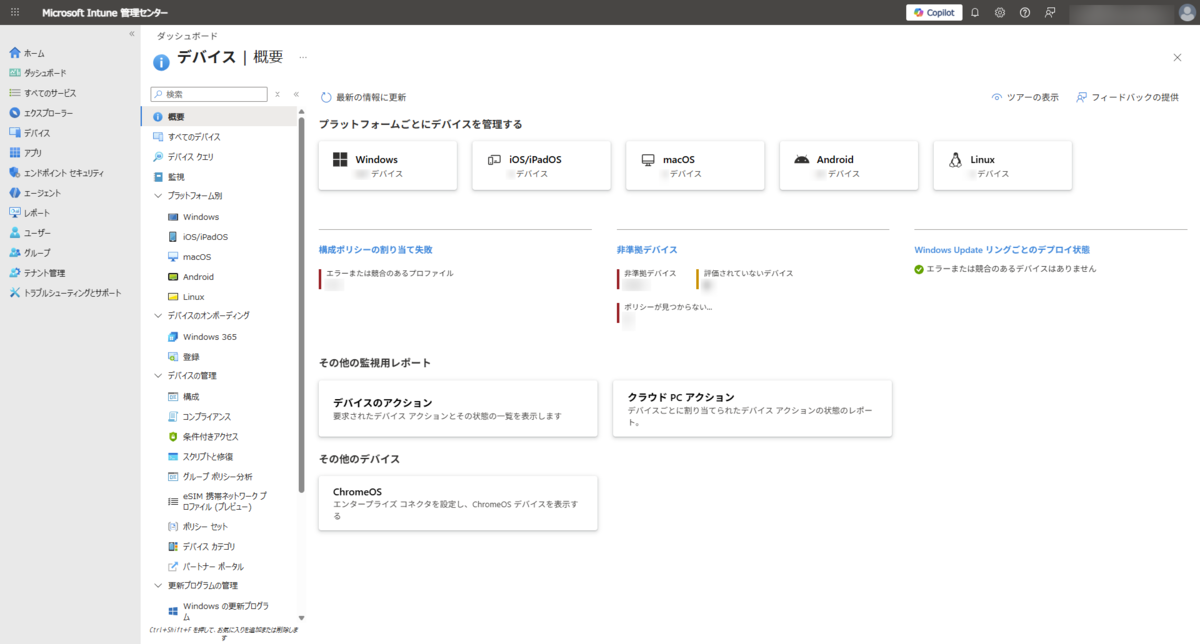
そもそも Microsoft Intune とは
Microsoft Intune は、Microsoft が提供するクラウド型のデバイス管理サービスです。いわゆる MDM(Mobile Device Management)の1つで、PC やスマートフォンに対して、設定の配布や制御、アプリの管理、アップデートの管理などをまとめて行えます。
社内で PC を運用していると、端末ごとに設定がばらついたり、利用者の判断で想定しないタイミングに更新が入ったりすることがあります。特に OS のアップグレードは業務への影響が大きく、利用中のソフトウェアや周辺機器、日々のサポート対応にも影響します。
実際に弊社でも、それまでは Windows 11 に意図せずアップグレードされないよう、Intune で制御していました。ユーザーごとに異なるタイミングでアップグレードが進むと、Windows 10 と Windows 11 が社内に混在し、サポートやトラブル対応が難しくなるためです。
ただ、Windows 10 を使い続けるだけでは、いずれ限界が来ます。そのため、「勝手に上がらないように制御する」状態から、「管理された形で計画的に Windows 11 へ移行する」状態へ切り替える必要がありました。今回の移行で中心になったのが Intune です。
700 台規模の移行で最初に決めたこと
今回の移行対象は約 700 台でした。最優先にしたのは、業務影響をできるだけ抑えることです。
OS のアップグレードは、実施するタイミングによって日々の業務にそのまま影響します。そのため、管理者側で一斉に強制するのではなく、できるだけ利用者の業務都合に合わせて進められる形にしたいと考えました。
そこで事前調査では、Intune の設定で「ユーザーが任意のタイミングでアップグレードしやすい状態」を作れないかを確認しました。
実際に設定した Intune の内容
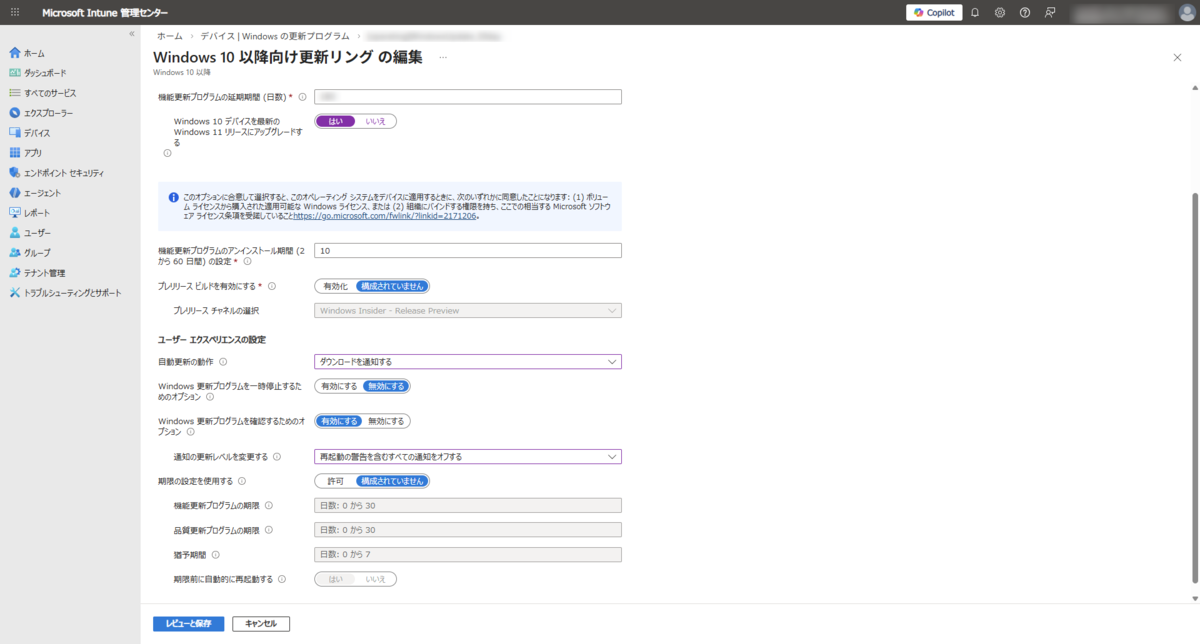
今回の展開で中心になったのは、Intune の「Windows 10 以降向け更新リング」の設定です。
狙いは、「気づいたら勝手にアップグレードされていた」を防ぎつつ、「上げたいタイミングで自分で始められる」状態を作ることでした。そのために、特に次の 2 つの設定を使いました。
- 自動更新の動作:ダウンロードの通知
- 通知の更新レベルを変更する:再起動の警告など、すべての通知をオフにする
まず、「自動更新の動作」を「ダウンロードの通知」に設定しました。この設定では、更新プログラムをダウンロードする前にユーザーへ通知され、ユーザーが自分でダウンロードとインストールを開始できます。何も操作しなかった場合でも、あらかじめ設定した期限に達するまではインストールされません。
次に、「通知の更新レベルを変更する」を「再起動の警告など、すべての通知をオフにする」に設定しました。これは、Windows Update の通知の見え方を制御する設定です。
今回の環境では、この 2 つを組み合わせることで、デスクトップ上でアップグレードを強く促さない形にしました。ユーザーが設定の Windows Update 画面を開いたタイミングで、初めてアップグレード可能であることが分かる仕組みです。
この形であれば、意図しないタイミングでダウンロードやインストールが始まりにくく、利用者が自分の都合に合わせて進めやすくなります。全社展開でも、この設定をベースに進めました。
1年かけて進めた展開の流れ
この取り組みは、2024 年 3Q から約 1 年かけて進めました。流れを大きく分けると、次の 3 フェーズです。
- 設定値の確認と検証
- 小規模展開での利用検証とトラブル整理
- 全社展開と未対応ユーザーへのフォロー
フェーズ 1: 設定値の確認と検証
まず確認したのは、既存の Intune 設定が Windows 11 でも問題なく適用されるかどうかです。
弊社では、パスワードポリシーやデータの暗号化、画面ロックなど、細かいものも含めると約 100 項目の設定を Intune で全社端末に適用しています。Windows 11 への移行にあたっては、それらの設定が Windows 11 でも問題なく適用されるかを1つずつ確認しました。
Windows 10 と Windows 11 では、設定そのものは共通していても、UI が変わっている箇所があります。そのため、設定の有無だけでなく、どこに項目があるのか、意図どおりに適用されているか、ユーザーからどう見えるかまで含めて確認する必要がありました。
そこで、実機を 2 台並べて、Windows 10 と Windows 11 の画面や挙動を1つずつ比較しながら検証を進めました。差分として目立ったのは、Windows 11 でゲーム関連の設定項目が増えていたことくらいでしたが、業務への影響は見られなかったため、追加の制限は行っていません。
結果として、既存の Intune 設定は Windows 11 でもおおむね問題なく適用されることを確認でき、フェーズ 1 は大きな支障なく完了しました。
フェーズ 2: 小規模展開での利用検証とトラブル整理
次は、実際に Windows 11 を使ってもらいながら検証するフェーズです。
一般的に、Windows 11 は Windows 10 と高い互換性があると言われています。ただ、社内で利用している周辺機器やソフトウェアが本当に問題なく使えるかは、実際に触ってみないと分かりません。あわせて、前述した Intune の設定によって、利用者が任意のタイミングでアップグレードできるかも確認しておきたかったため、小規模に始めました。
進め方は次のとおりです。
- まずはチーム内の約 8 名で利用を開始
- 大きな問題がなかったため、マニュアルと案内を整備したうえで、部署内の約 20 名に試験導入
- ちょうど社内貸与 PC のリースアップ時期と重なっていたため、対象者約 50 名の交換 PC を Windows 11 で展開
- 在庫 PC も順次 Windows 11 化し、故障や入れ替えで交換が発生したユーザーには Windows 11 端末を貸与
在庫 PC の Windows 11 化では、PC メーカーが Windows 11 のイメージを用意している機種はそれを利用しました。用意がない機種は、Microsoft 純正の Windows 11 をインストールしています。
こうした段階的な展開の結果、全社展開前の時点で、ユニット内・部署内・リースアップ対象者・PC 交換をした利用者を合わせて、およそ 150 台が Windows 11 を利用している状態になっていました。
ここまでの検証で大きな業務影響は見られなかったため、各事業部ごとに追加検証を行うのではなく、このまま全社展開へ進める判断をしました。
このフェーズで発生した主なトラブル
利用検証の段階から全社展開までを通して、主に発生したのは次のようなトラブルでした。
- アップグレードが途中で止まる
- しばらく時間を置く、再起動するといった対応で解決することが多くありました。ストレージ容量不足が原因だったケースもあり、その場合は不要なデータを整理して空き容量を確保しました。それでも解決しない場合は、Microsoft 公式サイトから取得したアップグレードツールや USB インストールメディアを使って対応しました。
- アップグレード後に動作が遅くなる
- Lenovo の ThinkPad で比較的多く見られました。Lenovo Vantage を利用して BIOS や各種ドライバを更新すると改善することが多く、基本的にはこの対応で解決できました。
- アップグレード後にソフトウェアが正常に使えない
- 再インストールで復旧するケースが中心でした。結果として、Windows 10 でないと動かないソフトウェアはありませんでした。
- それでも解決しない
- Windows 11 化済みの在庫 PC へ交換して対応しました。
個別のトラブルは発生したものの、いずれも対処可能な範囲に収まり、全社展開を止めるほどの大きな問題にはなりませんでした。このフェーズで得られた知見は、その後の案内や問い合わせ対応にも役立ちました。
フェーズ 3: 全社展開と未対応ユーザーへのフォロー
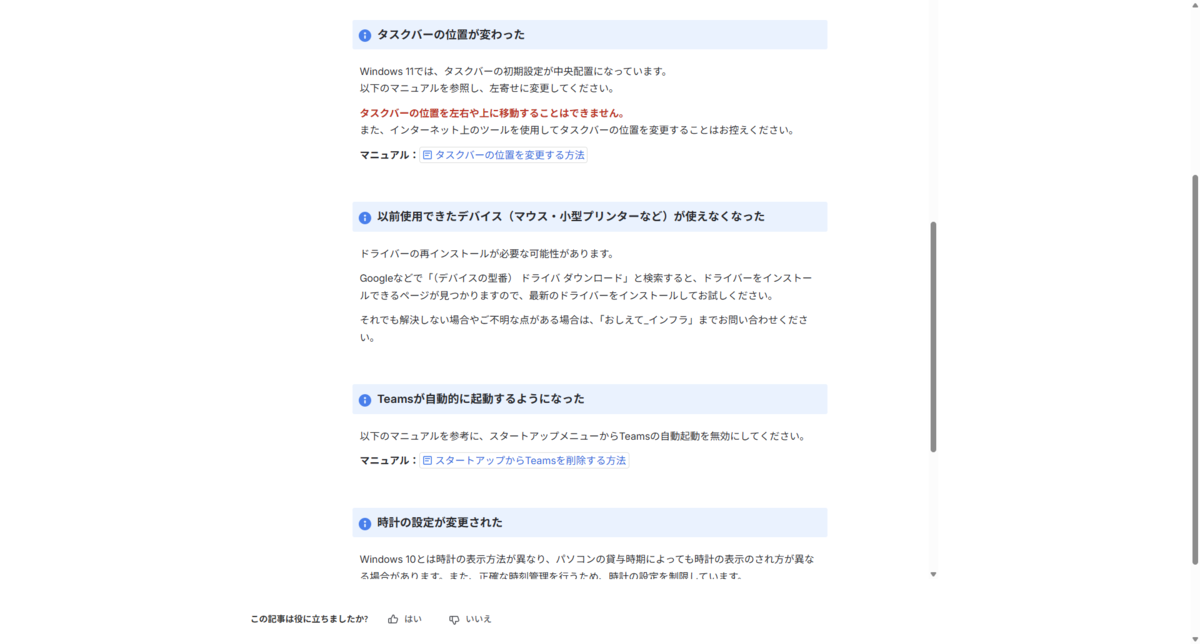
フェーズ 2 で把握したトラブルと対応方法はマニュアル化し、ヘルプデスクチーム内で共有しました。そのうえで、全社向けに Windows 11 へのアップグレードを案内し、Intune で配布を開始しました。
この時点で、すでに一定数の端末は Windows 11 化されていたため、全社展開の主な対象は約 500 台でした。
展開にあたっては、まず 3 か月の猶予期間を設け、その期間内に各自のタイミングでアップグレードしてもらう形を取りました。
事前告知は 3 か月前から行っていたものの、やはり業務の都合もあって、アップグレードが後回しになるケースは少なくありませんでした。実際、期限直前の 3 日間で、まだ約 60 台が未対応でした。
そこで、未対応のユーザーには DM で個別に連絡し、順番にフォローしていきました。最終的には当初の目標期間を数日だけ超えたものの、Windows 10 のサポート終了まで約 3 か月の余裕を残した状態で移行を完了できました。
全社展開でも、フェーズ 2 で洗い出したトラブルは実際に発生しました。ただ、その多くは事前に整備していたマニュアルに沿って対応でき、大きな問題に発展することはありませんでした。切り分けが難しく、最終的に PC 交換で対応したケースもありましたが、全体では 10 台程度に収まりました。
設定だけですべてが完結したわけではなく、最後は地道な個別フォローが必要でした。ただ、それも含めて大きな混乱なく移行を完了できたのは、事前検証と段階展開の効果が大きかったと感じています。
まとめ:重要だったのは「どう上げるか」を設計すること
今回の移行で特に重要だったのは、単に Windows 11 に上げることではなく、業務影響をできるだけ抑えながら、どのように上げるかを設計することでした。
更新リングの設定を工夫したことで、利用者が自分のタイミングでアップグレードしやすい形を作れました。一方で、設定だけですべてが完結するわけではありません。トラブル対応や日程調整、マニュアル整備、未対応ユーザーへのフォローなど、運用面の地道な対応も欠かせませんでした。
それでも大きなトラブルなく完了できたのは、Windows 11 自体の互換性の高さに助けられた部分が大きかったと感じています。加えて、Intune の設定は比較的分かりやすく、Intune に特別詳しい立場でなくても挙動をイメージしながら進めやすかったことにも助けられました。
また移行にあたって、トラブル対応の方針や日程調整、マニュアル作成などについてアドバイスをいただいた方々、そして実際の検証に協力してくださった方々にはとても助けられました。
同じように Windows 11 への移行を進める方にとって、少しでも参考になればうれしいです。
